jueves, 27 de julio de 2017

Excel Imagenes Dinámicas: Como mostrar el botón – Camarita?

Como  mostrar la Camarita?


*Este botón captura una imagen de celdas y luego  permite insertarla en otra parte del libro pero como una imagen dinámica (permite actualización de datos y formatos instantáneamente)

En ocasiones puede requerir tomar capturas de rangos de celdas dinámicos en Excel

Para realizar el procedimiento necesitara la camarita (este botón no siempre es visible)

Debo agregarlo desde el menú de Excel >Todos los comandos >agregar a la barra de acceso rápido.


*Este procedimiento es similar para cualquier función o botón que necesite y no se encuentre visible en el ribbon.  

Para facilitar las cosas adjunto una captura sobre como agregar botones en Excel

RegId – Instaladores Install Shield & Visual Studio Tools for Office

RegId – Instaladores Install Shield & Visual Studio Tools for Office

ID del software es un id único que identifica al programa
Es mediante REGID que  se verifica lo que se está instalando.

Por ejemplo:
Cuando instalas un complemento  COM y recibimos el mensaje desinstale las antiguas versiones antes de instalar este setup . Es decir el sistema ha identificado que estamos intentando colocar otra versión del mismo programa accediendo a su REGID.

Al recibir este mensaje lo normal sería que desinstales las versiones antiguas e instales tu nuevo setup.
De igual forma si el desarrollador cambio el REGID a cada versión del mismo programa podrás  tener varias versiones que seria más bien un problema.


 Puedes combinar   hasta tres RegID diferentes:
 Tag Creator RegID, Regidor de Software Creator y RegID de Licenciante de Software. Un RegID tiene el siguiente formato.

    regid.YYYY-MM.ReversedDomainName,optional.division
    regid.2009-06.com.yourcompany,GlobalProductDivision
    regid.2001-09.com.ABCDcompany,AccountingSystems
    regid.2005-11.com.WZYZcompany
    regid.2010-02.net.1234company,WordProcessing

Variando estas combinaciones puedes tener varios instaladores para diferentes programas.
Si mantienes el mismo REGID siempre te pedirá quitar las versiones viejas del setup.

Si cambias el REGID de un mismo programa puedes instalar varias instancias o versiones del mismo setup.

Afiliados de MyExcelTools.com

Programa de afiliados de MyExcelTools.com

¿Tiene una página web de usuarios interesados  en Excel?

Usted puede  ganar dinero por vender los productos de MyExcelTools.com

Excel Add-ins - Resellers:

El programa de afiliados otorga hasta 40% de comisión por ventas de los productos para Excel.

La principal ventaja es que luego de realizar las ventas usted accederá a su pago sin responsabilidades a futuro. Es decir el desarrollador se hace cargo de cualquier problema técnico y soporte al cliente .Usted simplemente debe vender  y ganar dinero.

La pasarela de pagos MyCommerce – Sharit se encarga de asignar los montos en porcentajes según lo acordado.

MyExcelTools no realiza pagos o transferencias  por % de ventas (MyCommerce- Sharit de manera automática realiza  pagos a ambas partes – Desarrollador y revendedores según % de  lo acordado)
*En el caso de que algún cliente llegara a realizar alguna devolución MyComerce – Sharit  podrá realizar la asignación o anulación de la comisión según corresponda.

 Pasos para vender MyExcelTools Add-ins for Excel
*Para identificar el pago o descarga del producto para Excel, e identificar que una venta se ha logrado debido al esfuerzo del afiliado,
trabajamos con la plataforma MyCommerce-Sharit de Digital River.
Estos son los pasos que debes seguir para crear tu cuenta como afiliado de MyExcelTools.
1.    Crea tu cuenta de afiliado en MyCommerce-Sharit
  1. Utiliza el buscador de productos (Product Finder) en el menú izquierdo para buscar los productos de MyExcelTools.com
    (nuestro Id de vendedor Vendor Id es 200269082
3.    Pulsa el enlace View que aparece junto a cualquiera de los productos, para crear la relación de afiliación.
4.     
5.    En la pestaña Sales Links se muestran los enlaces con los códigos de afiliación.
6.    Utiliza estos enlaces en tu web para vender directamente o para enviar compradores a la tienda de myexceltools.com.
Por ejemplo, el enlace para comprar tendrá el siguiente aspecto:
https://secure.shareit.com/shareit/checkout.html?PRODUCT[300775490]=1&affiliateid= zzzzz&languageid=1
Donde zzzzz será tu código de afiliado.
También puedes añadir el argumento locale=ES para que la hoja de pedido aparezca en español.
*Para mayor precisión sobre cómo construir la url donde indicara su código de afiliado junto al producto en venta no dude en comunicarse con el soporte de Mycommerce. Mycommerce es quien puede absolver todas sus dudas además de garantizar y certificar el proceso correcto.
Es posible enviar enlaces a cualquier página de MyExcelTools, mediante el argumento &ref=, por ejemplo, para crear un enlace a la landing page de "MyExcelTools".
Condiciones Generales
El sistema de afiliación y pagos es gestionado por Mycommerce, ya que se ocupa de los enlaces para vender cada producto y como identifica al afiliado.
También se identifica al comprador como referido por dicho afiliado mediante una cookie en el equipo del comprador (es decir, que también generan comisiones las ventas realizadas en la tienda de MyExcelTools, si el comprador llegó hasta aquí a través de los enlaces del afiliado).
MyCommerce - Sharit   contabiliza las ventas y el importe de la comisión, confirmando via  email las ventas.
La plataforma MyCommerce está en inglés, por lo tanto la configuración de la cuenta de afiliado y demás instrucciones se mostrarán en inglés y opera con el dólar estadounidense.
(Si tiene problemas, póngase en contacto con MyCommerce para buscar alternativas).
MyCommerce transfiere y paga mensualmente a los afiliados la comisión correspondiente (con un mínimo de 50 dólares), si un mes no se alcanza la cantidad, se acumula hasta alcanzar los 50 USD. El primer pago se produce en 60 días, los siguientes pagos son mensuales.
Para recibir los pagos una alternativa seria gestionar una tarjeta en Payoner, esta tarjeta le permite acceder a una cuenta en USA para recibir pagos. De igual forma puede comunicarse con el soporte de MyCommerce para medios adicionales de pago.
Toda gestión sobre los medios de pago o demora se realiza directo a Mycommerce ya que ellos gestionan su cuenta y pagos.

Ir a Enlace de Formulario de Afiliacion MyExcelTools


Para dudas o consultas comuníquese a support@myexceltools.com

viernes, 30 de junio de 2017

EXCEL CODE VSTO: Subir archivos al servidor desde un complemento con usuario y clave - COM VSTO II

EXCEL VSTO: Subir  archivos al servidor desde un complemento COM VSTO II

En el post anterior omitimos  la autenticación con el servidor.

A) Primero un repaso desde cero a los 3 pasos que mencione en el post:
    EXCEL VSTO: Subir archivos al servidor desde un complemento COM VSTO I

B) Luego agregamos como cuarto paso - la autenticación para las credenciales usuario y clave.

1. Indicar el path en en servidor donde se subirá el archivo
myUri1=”PATH en el servidor”

2. Establecer la ruta de tu archivo en la PC local
Filename=”PATH LOCAL”

3. Crea el procedimiento declarando las variables
-Uri y webcliente

Invocamos al método de subida de los archivos al servidor WebClient.UploadFileAsync

    Dim myUri As New Uri(myUri1), myWebClient As New WebClient()

   myWebClient.UploadFileAsync(myUri, filename)

4.Definimos la credenciales para la subida de archivos

Es decir usuario y clave
Usuario:”Freezer”
password: “ClaveGoldenFreezer”
*Estos son el usuario y clave de tu servidor

myWebClient1.Credentials = New System.Net.NetworkCredential(Usuario, password)

Fuente: MyExcelTools.com


EXCEL CODE VSTO: Subir archivos al servidor desde un complemento COM VSTO I

'EXCEL : Subir archivos al servidor desde un complemento COM - Visual Studio Tools Office

1.Indicar el path en en servidor donde se subirá el archivo
myUri1=”PATH en el servidor”

2.Establecer la ruta de tu archivo en la PC local
Filename=”PATH LOCAL”

3.Crea el procedimiento declarando las variables
Uri y webcliente

Invoca al método de subida de los archivos al servidor UploadFileAsync

    Dim myUri As New Uri(myUri1), myWebClient As New WebClient()


   myWebClient.UploadFileAsync(myUri, filename)


martes, 27 de junio de 2017

Excel Corregir error en depuración - Visual Studio Tools for Office

Error: 
El Depurador no puede seguir ejecutando el proceso

Texto del Mensaje de error completo:
El depurador no puede seguir ejecutando el proceso no se puede iniciar la depuración.

Este error se puede presentar en proyectos donde la solución contiene más de un proyecto
(Las soluciones .sln son visibles cuando contienen más de un proyecto)

Ejemplo - Una Solución conteniendo:

1.Un proyecto  de installation Office add-in Setup – Install shield
2.Un proyecto Office Com add-in – Complemento  con el codigo del Com add-in

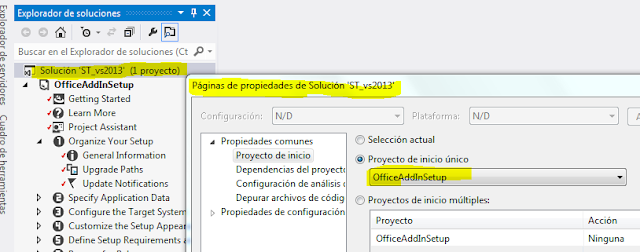
Como corregir el error - El Depurador no puede seguir ejecutando el proceso
En mi caso se corrigió reasignando el proyecto com-add-in como proyecto de inicio
Se debe ir a  propiedades de la solución...

Click derecho en  propiedades de la solución y seleccionar el proyecto de inicio correcto (en este caso era el  [proyecto del Com add-in].

Fuente: MyExcelTools

jueves, 15 de junio de 2017

Habilitar un complemento o libro con macros de Excel desde el centro de confianza de Excel

Habilitar un complemento o libro con macros de Excel - Centro de confianza de Excel

Por defecto la mayoría de los complementos  o libros con macros se deberían ejecutar sin problemas (no deberían mostrar la notificación – se ha deshabilitado parte del contenido)
De igual forma si Excel considera que el contenido es peligroso no permitirá ejecutar código VBA para guardar el archivo hasta que sea agregado a Centro de Confianza.

*Esto siempre y cuando el libro o complemento proceda de un lugar de confianza (Es decir un origen conocido sin código malicioso.

Para habilitar el contenido cambiando la configuración de seguridad de los complementos
Puedes hacerlo de la siguiente manera:

*Siempre y cuando estés seguro que no es un código maligno y es una fuente de confianza)
Ir a menú Opciones>Herramientas, Luego clic en Centro de confianza.

Luego, ubicaciones de confianza> Agregar nueva ubicación de confianza (Elegir la carpeta donde se ubica del archivo)

*La ubicación del menú depende de tu versión de Excel

Ver  imágenes del menú en Excel 2016 – Centro de confianza Excel: